Ohne die würden meine Reels nur halb so gut aussehen (und klingen). Hier siehst du, wo du sie findest und wie du sie einschaltest.
 Fee Schoenwald14. November 2026 · 4 Min. Lesezeit
Werbung ohne Auftrag: In diesem Artikel nenne ich Brands und Tools, weil ich sie selbst spannend finde. Niemand hat mich dafür bezahlt.
In CapCut stecken ganz viele kleine Funktionen, die man in den Menüs schnell übersieht. Fünf davon nutze ich wirklich in fast jedem Reel, weil meine Reels ohne sie nur halb so gut aussehen (und klingen). Ich lieb’s, wie viel die paar Klicks ausmachen!
Kurz zu mir: Als Social Media Expertin und (UGC) Creatorin schneide ich Reels für mich, für meine Kundinnen und Kunden und für Brands, und zwar alle in CapCut. Hier zeige ich dir, wo du die fünf findest und wie du sie Schritt für Schritt einschaltest.
- 🔊Audio normalisieren und Enhance Voice sorgen dafür, dass alle Clips gleich laut sind und deine Stimme klar klingt.
- 🎨Auto Adjust korrigiert Helligkeit, Kontrast und Farben mit einem Klick.
- 📹Stabilisieren rettet wackelige Clips, Hintergrund entfernen stellt dich ohne Greenscreen frei.
- 💎Kleiner Haken: Alle fünf Funktionen sind bei mir Pro. Zur Black Week gibt’s oft gute Angebote.
Meine 5 CapCut-Funktionen auf einen Blick
Alle fünf findest du in der Desktop-Version von CapCut rechts im Bearbeitungsbereich, sobald du einen Clip in der Timeline anklickst. Mein CapCut ist auf Englisch eingestellt, deshalb stehen die Menüs hier auch auf Englisch.
| Funktion | Wo du sie findest | Was sie macht |
|---|---|---|
 Audio normalisieren | Audio › Basic | Alle Clips auf dieselbe Lautstärke bringen |
 Enhance Voice | Audio › Basic | Stimme klarer, weniger Hall und Rauschen |
 Auto Adjust | Adjust › Basic | Helligkeit, Kontrast und Farben automatisch korrigieren |
 Stabilisieren | Video › Basic | Wackelige Clips ruhiger machen |
 Hintergrund entfernen | Video › Remove BG | Dich ohne Greenscreen freistellen |
Die 5 Funktionen im Detail
Zu jeder Funktion steht dabei, was sie macht und wie du sie in CapCut einschaltest. Die Screenshots sind übrigens direkt aus meinem eigenen CapCut.
Audio normalisieren
Funktion 1Bringt alle Clips auf dieselbe Lautstärke. So ist kein Clip mehr plötzlich viel leiser als der davor, und keiner muss beim Anschauen am Handy nachregeln.
So geht’s: Clip in der Timeline anklicken › rechts auf Audio › Basic › Haken bei Normalize loudness setzen. CapCut bringt den Ton dann auf -12 LUFS.
Enhance Voice
Funktion 2Macht deine Stimme klarer und filtert Hall und Rauschen raus. Klingt, als hättest du mit Mikro gedreht, auch wenn’s nur das Handy war.
So geht’s: Clip anklicken › Audio › Basic › Haken bei Enhance voice setzen. Mit dem Regler Intensity stellst du ein, wie stark der Effekt sein soll. Bei mir steht er ganz rechts.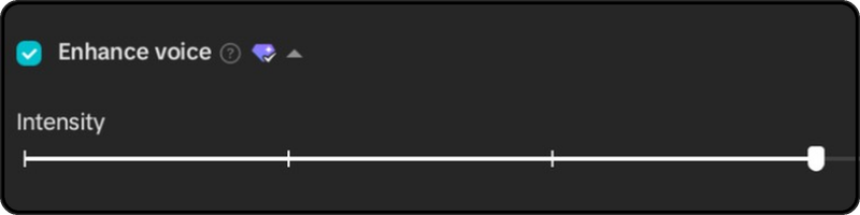
Auto Adjust
Funktion 3Ein Klick und CapCut korrigiert Helligkeit, Kontrast und Farben automatisch. Das ist mein Shortcut, bevor ich irgendwas von Hand anfasse.
So geht’s: Clip anklicken › Adjust › Basic › Haken bei Auto adjust setzen. Über Intensity regelst du, wie stark die Korrektur ausfällt.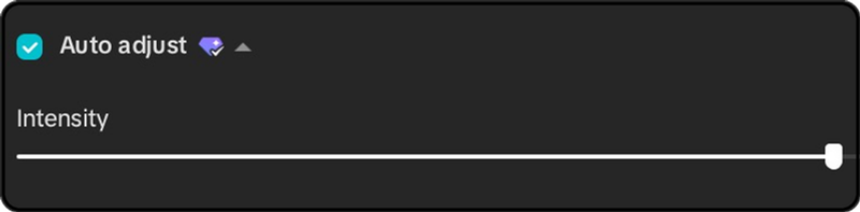
Stabilisieren
Funktion 4Rettet jeden Clip, den du leicht shaky aus der Hand gefilmt hast. Gerade bei B-Roll im Gehen super, dann wackelt nix mehr.
So geht’s: Clip anklicken › Video › Basic › Haken bei Stabilize setzen. Bei Level nehme ich einfach Recommended.
Hintergrund entfernen
Funktion 5Stellt dich frei, ganz ohne Greenscreen. Perfekt, um dich vor einen Screenshot oder ein weiteres Video zu setzen.
So geht’s: Clip anklicken › Video › Remove BG › Haken bei Auto removal setzen. Danach legst du den Clip auf eine Spur über deinen Screenshot oder dein zweites Video.
Kleiner Haken: Alle fünf sind Pro
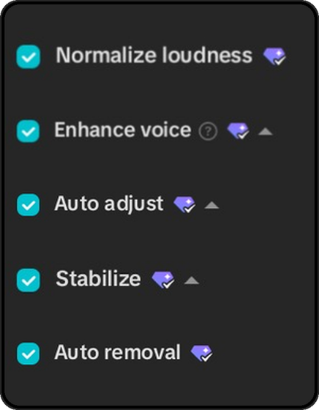
Alle fünf Funktionen sind bei mir leider Pro. Das erkennst du an dem kleinen lila Diamanten neben dem Namen der Funktion.
CapCut
ProIch schneide meine Reels am Laptop in der Desktop-Version von CapCut und nutze dafür CapCut Pro. Den aktuellen Preis für Pro findest du direkt bei CapCut. Wie CapCut in meinen kompletten Ablauf passt, liest du in meinem Artikel über meinen Reel-Workflow.
Zur Black Week gibt’s bei CapCut oft richtig gute Angebote für die Pro-Version! Wenn du eh mit dem Gedanken spielst, auf Pro umzusteigen, schau dir die Preise genau dann mal an.
Die Funktionen sind mega, bei der Musik in CapCut musst du aber aufpassen: Laut CapCut darfst du sie nur privat oder auf TikTok nutzen. Für Business-Reels auf Instagram ist sie also leider keine Option. Welche Musik du stattdessen nutzen kannst, liest du in meinem Artikel über lizenzfreie Musik für deine Reels.
Häufige Fragen zu CapCut-Funktionen
Welche CapCut-Funktionen machen meine Reels besser?
Ich nutze in fast jedem Reel diese fünf: Audio normalisieren, Enhance Voice, Auto Adjust, Stabilisieren und Hintergrund entfernen. Die ersten beiden kümmern sich um den Ton, Auto Adjust um Licht und Farben, Stabilisieren um wackelige Clips und Hintergrund entfernen stellt dich ohne Greenscreen frei.
Wie mache ich in CapCut alle Clips gleich laut?
Mit Audio normalisieren: Clip in der Timeline anklicken, rechts auf Audio › Basic gehen und den Haken bei Normalize loudness setzen. Dann ist kein Clip mehr plötzlich viel leiser als der davor.
Wie mache ich ein verwackeltes Video in CapCut ruhiger?
Klick den Clip an, geh auf Video › Basic und setz den Haken bei Stabilize. Bei Level reicht in der Regel Recommended. Das ist gerade bei B-Roll im Gehen super.
Kann ich in CapCut den Hintergrund ohne Greenscreen entfernen?
Ja, über Video › Remove BG › Auto removal stellt CapCut dich automatisch frei. So kannst du dich zum Beispiel vor einen Screenshot oder ein weiteres Video setzen.
Sind diese CapCut-Funktionen kostenlos?
Bei mir sind alle fünf Pro-Funktionen, erkennbar am lila Diamanten neben dem Namen. Zur Black Week gibt’s bei CapCut oft richtig gute Angebote für die Pro-Version.
Social Media Expertin und (UGC) Creatorin aus Bremen. Ich unterstütze Selbstständige und Unternehmen mit Instagram Content und Meta Ads und zeige dir hier, welche Tools und Workflows ich selbst nutze.
Auf Instagram teile ich regelmäßig Tools und Tipps für die Creator Community. Schau doch mal vorbei und sag hi!
Folg mir auf Instagram